![データ制作について[Illustrator + Photoshop編]](images/ttl_data-illpho.png)

トップページ > データ制作について > Illustrator + Photoshop編
基本的事項にて大変恐縮でございますが、Illustrator + Photoshopでデータ制作時にご留意頂きたい内容は次項の通りでございます。ご参照下さいませ。以下の内容につきましては、弊社データチェック時にご確認させて頂く事が出来かねる内容となります。恐れ入りますがデータ制作時およびご入稿前には、十分ご留意頂きますようお願い致します。
※[step]内のメニュー文言などはお使いのバージョンによって異なる場合があります。
画像を配置し、リンクさせる
Illustratorに画像を配置する場合は必ず画像をリンクさせ、ご入稿データ内のIllustratorファイルと同じ階層に画像データを入れて、リンクエラーが出ない事をご確認ください。(※埋め込みの場合、画像カラーモードが必ずCMYKである事をご確認ください。)
※配置画像はPhotoshopでリサイズし、原寸サイズで配置して下さい。Illustratorで拡大縮小はしないようにして下さい。
Illustrator へ画像を配置し、リンクさせる
[ step ]
- 「ファイル」→「配置」を選択します。
- 配置する画像を選択し、「リンク」のチェックをし「配置」ボタンをクリックします。
- 配置した画像を選択して、
※配置した画像に×の印が表示されていれば画像がリンクされた状態です。
※配置した画像に×の印が表示されなければ画像が埋め込まれた状態ですので、下記の4を実行してください。 - 画像が埋め込みされている場合は、配置した画像を選択したまま、「ウィンドウ」→「リンク」でリンクパネルを開き、リンクパネルのパネルメニューから「置き換え」を選択し、step2に戻って下さい。
[ フォルダ階層のお願い ]
- 入稿フォルダ内は、階層を深く作成されないようにご協力下さい。
- Illustratorデータやスクリーンショットと同じフォルダ(ご入稿用のフォルダ)に、レイアウト上で使用している画像データをすべて入れてご入稿下さい。
スクリーンショット作成(こちらも必ずご覧下さい)
ご入稿頂いたデータに不備がないかデータチェックをさせて頂く為に、スクリーンショット(キャプチャ)を利用させて頂いております。Illustratorデータ等と同じフォルダに入れ、一緒にお送り下さい。
下記のIllustrator・Photoshopそれぞれのスクリーンショット作成方法でスクリーンショット(キャプチャ)画像を作成頂きます様お願い致します。
※スクリーンショットは、あくまでもトラブルを防ぐ為の参考とさせて頂きます。色や、文字の校正の為の使用ではございませんので、予めご了承下さい。
※弊社では、PrintScreenキーで作成されるスクリーンショット(キャプチャ)での受付は行なっておりません。
Illustrator データのみで納品、
又はIllustrator + Photoshop データで納品の場合のスクリーンショット作成方法
[ step ]
- 「ファイル」→「データ書き出し」を選択し、ファイルの種類を「JPEG(jpg)」で保存。
- JPEGオプションを下記の通り設定し「OK」
| 画質 | 「10」最高(低圧縮率) | |
|---|---|---|
| カラーモード | CMYK | |
| 形式 | ベースライン(標準) | |
| 解像度 | 標準 | |
| オプション | アンチエリアスにチェック |

Photoshop データのみで納品の場合のスクリーンショット作成方法
[ step ]
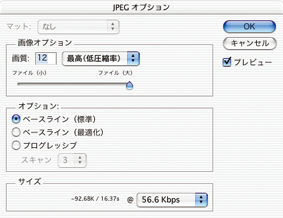
- 「ファイル」→「別名で保存」を選択し、ファイルの種類を「JPEG(jpg)」で保存。
- JPEGオプションを下記の通り設定し「OK」
| 画質 | 「12」最高(低圧縮率) | |
|---|---|---|
| 形式 | ベースライン(標準) |